Hostinger VPS에서는 Hermes Agent를 처음부터 수동 설치할 필요가 없습니다. Hostinger가 Application Catalog에서 Hermes Agent 배포 옵션을 제공하기 때문에, VPS 대시보드에서 앱을 선택하면 Docker 컨테이너와 필요한 서비스가 기본으로 만들어지는 흐름입니다.
따라서 이 글의 핵심은 "Ubuntu 서버에 처음부터 직접 설치"가 아니라, Hostinger의 Hermes Agent 원클릭 배포를 먼저 쓰고 이후 CLI·모델 제공자·도구·Gateway·Cron을 어떻게 설정해 개인 AI 작업 서버로 운영할지입니다.
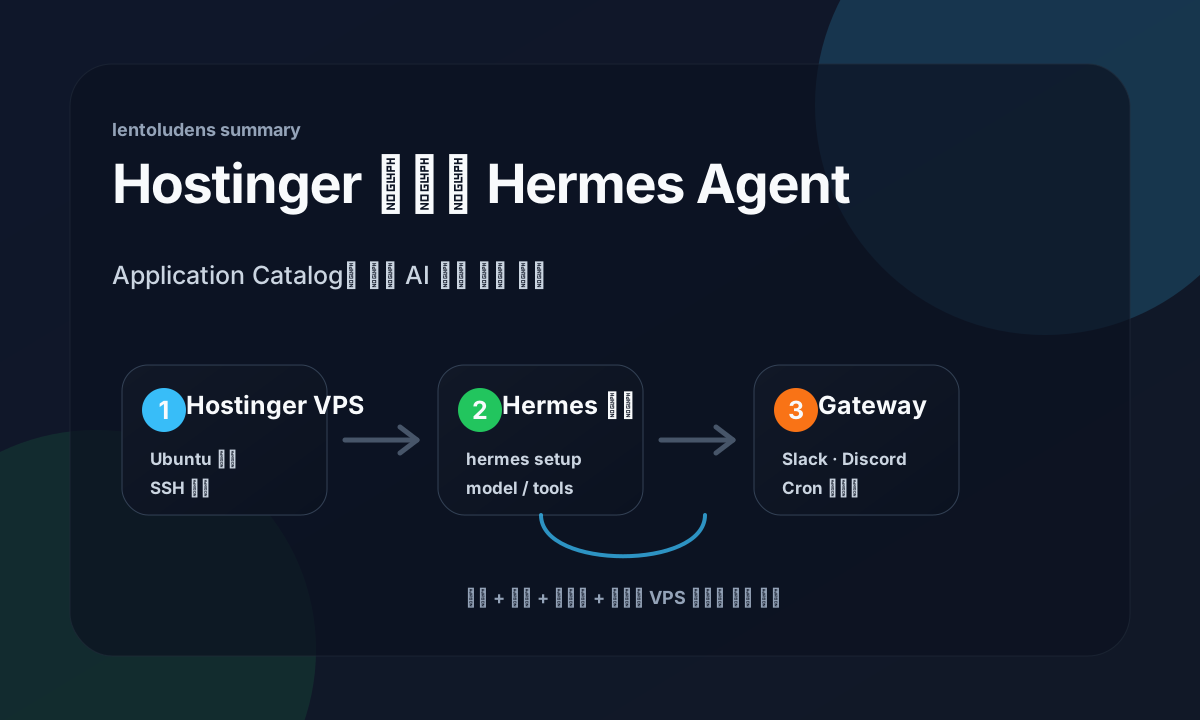
핵심 요약
-
전제
Hostinger Application Catalog 사용
Hostinger VPS에는 Hermes Agent를 Application Catalog에서 배포하는 옵션이 있습니다. 앱을 선택하면 Docker 기반으로 Hermes Agent 컨테이너와 관련 서비스가 자동 생성됩니다.
-
설치
수동 설치보다 원클릭 배포 먼저
기본 흐름은 hPanel의 VPS 대시보드에서 Hermes Agent를 선택하고 관리자 계정, 모델/API 키 또는 Hostinger 제공 크레딧을 설정한 뒤 배포하는 것입니다.
-
운영
CLI에서 설정을 마무리
배포 후에는 Hostinger Docker Manager의 터미널에서 Hermes CLI를 열고, 첫 실행 설정·모델 제공자·도구·Gateway·Cron을 필요에 맞게 조정합니다.
Hermes Agent란?
Hermes Agent는 Nous Research가 만든 오픈소스 AI 에이전트입니다. 단순히 질문에 답하는 챗봇이 아니라, 모델이 도구를 호출해 실제 작업을 수행하는 구조입니다.
공식 문서 기준 Hermes Agent는 터미널, 파일, 웹 검색, 브라우저 자동화, 이미지 분석, 예약 작업, 메신저 게이트웨이, 스킬, 메모리 같은 기능을 지원합니다. 사용자는 CLI에서 직접 대화할 수도 있고, Slack이나 Discord 같은 메신저를 통해 같은 에이전트를 호출할 수도 있습니다.
https://hermes-agent.nousresearch.com/docs/
쉽게 말하면 다음에 가깝습니다.
왜 Hostinger VPS인가
Hermes Agent는 로컬 노트북에도 설치할 수 있습니다. 하지만 자동화 서버로 쓰려면 VPS가 더 자연스럽습니다.
항상 켜져 있는 실행 환경
메신저 게이트웨이와 예약 작업은 서버가 꺼지면 멈춥니다. VPS에 설치하면 PC 전원과 관계없이 Hermes를 계속 실행할 수 있습니다.
서버 작업과 자동화에 적합
로그 확인, Git 작업, 배포 보조, 파일 정리, RSS·뉴스 요약, 정기 점검처럼 서버에서 돌아가는 작업을 맡기기 좋습니다.
메신저 기반 운영
Slack, Discord, Telegram 등에 연결하면 터미널에 접속하지 않아도 채팅으로 서버 상태 확인이나 문서 작성 요청을 보낼 수 있습니다.
낮은 시작 비용
처음부터 큰 서버가 필요하지 않습니다. 텍스트 중심 작업과 가벼운 자동화는 작은 VPS로 시작하고, 브라우저 자동화나 동시 작업이 늘면 사양을 올리는 방식이 현실적입니다.
주의할 점도 있습니다. Hostinger의 일반 웹호스팅 상품은 PHP·워드프레스 같은 웹사이트 운영에 맞춰져 있습니다. Hermes Agent처럼 백그라운드 프로세스, 셸 명령, 사용자 홈 디렉터리 설정, 서비스 실행이 필요한 도구는 VPS에서 운영하는 편이 맞습니다.
준비물
Hostinger VPS에서 Hermes Agent가 탑재된 앱 배포로 진행한다면, 사용자가 직접 준비해야 할 것은 많지 않습니다. Ubuntu 버전 선택, SSH 접속 정보, 리버스 프록시 구성처럼 일반 VPS 수동 설치에서 필요한 항목은 대부분 Hostinger가 감싸줍니다.
정리하면 일반 독자는 "VPS 만들기 → Hermes Agent 앱 선택 → 관리자 계정과 크레딧/API 키 확인 → Deploy" 정도만 신경 쓰면 됩니다. SSH로 접속해 Ubuntu 패키지를 설치하거나 Traefik·Docker 구성을 직접 만지는 과정은 기본 사용 흐름이 아닙니다.
Hostinger 공식 안내에 따르면 Hermes Agent는 Hostinger VPS의 Application Catalog를 통해 배포할 수 있습니다. 이 방식은 Docker 기반으로 Hermes Agent 컨테이너와 Traefik 같은 필요한 서비스를 자동 생성하므로, 일반적인 Linux 수동 설치보다 먼저 고려할 기본 경로입니다.
https://www.hostinger.com/support/how-to-get-started-with-hermes-agent-on-hostinger-vps/
수동 설치가 필요한 경우에는 Hermes 공식 설치 문서의 Linux 설치 명령을 사용할 수 있습니다. 다만 Hostinger VPS에서 새로 시작한다면 Application Catalog 배포가 더 단순합니다.
https://hermes-agent.nousresearch.com/docs/getting-started/installation
전체 설치 흐름
Hostinger VPS 기준 기본 흐름은 아래와 같습니다.
이 방식이면 SSH로 서버에 접속해 처음부터 패키지를 설치하고 curl 설치 스크립트를 실행하는 과정이 기본 경로가 아닙니다. SSH 접속과 수동 설치는 커스텀 운영, 디버깅, 또는 Hostinger 기본 앱 배포를 쓰지 않을 때의 보조 경로로 보면 됩니다.
Hostinger에서 Hermes Agent 배포
Hostinger 공식 지원 문서 기준으로 Hermes Agent는 VPS의 Application Catalog에서 선택해 배포합니다. 배포 중에는 관리자 계정 정보를 정하고, 필요하면 모델이나 웹 추출용 API 키를 넣습니다.
Application Catalog
VPS 대시보드에서 Hermes Agent를 검색하고 배포합니다. Hostinger는 이 과정을 원클릭 앱 배포 흐름으로 제공합니다.
Docker 기반 실행
배포가 끝나면 Hermes Agent는 Docker 컨테이너 안에서 실행됩니다. Hostinger 안내에 따르면 필요한 서비스도 함께 생성됩니다.
내장 크레딧 또는 직접 API 키
nexos.ai 크레딧을 쓰면 Claude, Gemini, GPT 계열 모델을 단일 게이트웨이로 연결할 수 있고, Oxylabs 크레딧은 웹 검색·데이터 추출에 사용할 수 있습니다. 직접 보유한 API 키를 넣는 것도 가능합니다.
터미널에서 CLI 접근
배포 후 Docker Manager에서 Hermes 프로젝트 옆 Terminal 버튼을 눌러 CLI를 열고 첫 설정을 마무리합니다.
SSH와 수동 설치가 필요한 경우
대부분은 Application Catalog 배포로 시작하면 됩니다. 그래도 직접 서버를 만지고 싶거나, 별도 사용자·디렉터리·서비스 구조로 운영하려면 SSH 접속 후 수동 설치를 선택할 수 있습니다.
ssh root@YOUR_VPS_IP
apt update && apt upgrade -y
apt install -y curl git xz-utils sudo ca-certificates ufw
curl -fsSL https://hermes-agent.nousresearch.com/install.sh | bash
source ~/.bashrc
hermes setup
hermes
수동 설치는 커스터마이징 자유도가 높지만, Hostinger가 제공하는 Docker Manager·원클릭 업데이트·컨테이너 로그 확인 흐름과는 운영 방식이 달라질 수 있습니다. 처음 쓰는 사용자에게는 Hostinger 기본 Hermes Agent 앱 배포가 더 맞습니다.
모델 제공자 설정
Hostinger의 Hermes Agent 앱 배포에서 nexos.ai 크레딧을 함께 추가했다면, 사용자가 OpenRouter·OpenAI·Gemini API 키를 따로 준비하지 않아도 시작할 수 있습니다. Hostinger 안내처럼 nexos.ai 키가 자동 생성·입력되는 경우에는 배포 후 바로 CLI에서 테스트하면 됩니다.
다만 다음 경우에는 별도 설정이 필요합니다.
크레딧 없이 배포한 경우
Hermes는 배포되지만 모델 호출을 위해 OpenRouter, Anthropic, OpenAI, Gemini 같은 제공자 키를 직접 넣어야 합니다.
다른 모델을 쓰고 싶은 경우
기본 연결 대신 Nous Portal, OpenRouter, Anthropic, OpenAI Codex, Gemini 등 원하는 제공자로 바꿀 수 있습니다.
비용·품질을 나눠 쓰는 경우
리서치, 코딩, 이미지 분석, 예약 작업별로 다른 모델을 쓰고 싶다면 Hermes의 모델 설정을 조정합니다.
추가 설정이 필요할 때는 CLI에서 모델 선택기를 엽니다.
hermes model전체 설정을 다시 보고 싶다면 다음을 사용합니다.
hermes setupHermes 공식 문서에 따르면 Nous Portal, OpenAI Codex, GitHub Copilot, Anthropic, OpenRouter, Gemini, DeepSeek, xAI, Hugging Face, Ollama, LM Studio, Custom Endpoint 등 여러 제공자를 사용할 수 있습니다.
https://hermes-agent.nousresearch.com/docs/integrations/providers
API 키를 직접 넣는 방식이라면 .env 파일이나 Hostinger가 제공하는 설정 화면에 저장합니다. 컨테이너 배포 방식에서는 실제 경로와 편집 방법이 Hostinger Docker Manager 구성에 따라 달라질 수 있으므로, 먼저 앱 배포 화면의 키 입력란과 터미널 환경을 확인하는 편이 좋습니다.
실행 테스트
설치와 모델 설정이 끝났다면 한 번만 질문해봅니다.
hermes chat -q "지금 Hermes Agent가 정상 실행되는지 한 문장으로 알려줘."대화형으로 쓰려면 다음을 입력합니다.
hermes이후 터미널에서 다음처럼 요청할 수 있습니다.
이 서버의 디스크 사용량을 확인해줘.Hermes가 terminal 도구를 사용할 수 있는 상태라면 실제 명령을 실행해 서버 상태를 확인합니다. 단, 위험한 명령은 승인 절차가 뜰 수 있습니다. 서버 운영 환경에서는 승인 절차를 유지하는 편이 안전합니다.
도구 설정
Hermes의 장점은 도구 사용입니다. 도구 설정은 다음 명령으로 엽니다.
hermes tools처음 VPS에서 운영한다면 다음 도구가 특히 유용합니다.
terminal
서버 명령 실행, 프로세스 확인, 패키지 설치, 로그 확인에 사용합니다.
file
파일 읽기, 쓰기, 검색, 패치에 사용합니다. 블로그 글 작성이나 설정 수정에도 필요합니다.
web
웹 검색과 문서 확인에 사용합니다. 최신 문서를 바탕으로 리서치할 때 유용합니다.
cronjob
정기 보고서, 서버 점검, 뉴스 요약 같은 반복 작업을 예약합니다.
skills와 memory
반복 작업 절차와 사용자 선호를 저장해 다음 세션에서 이어서 활용합니다.
도구를 바꾼 뒤에는 새 세션에서 반영됩니다. CLI라면 종료 후 다시 실행하고, Gateway라면 재시작합니다.
Gateway 설정
Hermes Gateway는 Hermes를 메신저와 연결하는 백그라운드 프로세스입니다. Slack, Discord, Telegram, Email, Webhooks, API Server 등 여러 채널을 연결할 수 있습니다.
공식 문서 기준 Gateway 설정 명령은 다음과 같습니다.
hermes gateway setup포그라운드에서 테스트하려면 다음을 실행합니다.
hermes gateway run서비스로 설치하려면 다음을 사용합니다.
hermes gateway install시작, 중지, 상태 확인 명령은 다음과 같습니다.
hermes gateway start
hermes gateway stop
hermes gateway restart
hermes gateway status
Gateway 공식 문서도 같이 확인하는 것이 좋습니다.
https://hermes-agent.nousresearch.com/docs/user-guide/messaging/
Hostinger VPS에서 SSH 로그아웃 후에도 사용자 서비스가 살아 있어야 한다면 linger 설정을 추가합니다.
sudo loginctl enable-linger hermes여기서 hermes는 앞에서 만든 사용자명입니다.
Slack 또는 Discord에서 쓰는 방식
메신저 연동의 장점은 터미널에 직접 접속하지 않아도 Hermes를 부를 수 있다는 점입니다.
예를 들어 Slack에 연결해두면 다음처럼 요청할 수 있습니다.
서버 상태 점검해줘.오늘 AI 뉴스 중 블로그에 쓸 만한 주제 5개만 골라줘.매일 오전 8시에 서버 상태와 주요 뉴스를 요약해서 보내줘.Discord를 쓸 경우에는 Discord Developer Portal에서 봇을 만들고 토큰을 발급받아 Gateway 설정에 넣습니다. Slack은 Slack App 생성, Bot Token, Event Subscription, 권한 설정이 필요합니다. 플랫폼마다 설정값이 다르므로 hermes gateway setup의 안내를 따라 입력하는 것이 가장 안전합니다.
예약 작업 설정
Hermes는 Cron 기능으로 반복 작업을 실행할 수 있습니다. 예를 들어 매일 오전 9시에 서버 상태를 점검하게 만들 수 있습니다.
hermes cron create "0 9 * * *" "서버의 CPU, 메모리, 디스크 상태를 확인하고 이상 징후가 있으면 요약해줘."2시간마다 실행하려면 다음처럼 쓸 수 있습니다.
hermes cron create "every 2h" "서버 상태를 확인하고 문제가 있으면 알려줘."Cron 작업 목록은 다음으로 확인합니다.
hermes cron list수동 실행은 다음입니다.
hermes cron run JOB_ID일시정지와 재개는 다음처럼 합니다.
hermes cron pause JOB_ID
hermes cron resume JOB_ID
삭제는 다음입니다.
hermes cron remove JOB_IDHermes Cron은 단순 알림뿐 아니라 스킬을 불러와 작업하거나, 특정 채널로 결과를 보내거나, 스크립트 출력만 전달하는 방식도 지원합니다.
https://hermes-agent.nousresearch.com/docs/user-guide/features/cron
도메인과 HTTPS
CLI와 메신저만 쓴다면 도메인이 꼭 필요하지는 않습니다. 하지만 Webhook이나 API Server를 외부에서 호출하려면 도메인과 HTTPS가 있는 편이 좋습니다.
예를 들어 다음처럼 서브도메인을 만들 수 있습니다.
example.comhermes.example.com서버에서는 Caddy나 Nginx를 리버스 프록시로 둘 수 있습니다. Caddy를 쓰면 HTTPS 인증서 관리가 비교적 쉽습니다.
예시 Caddyfile은 다음과 같습니다.
hermes.example.com {
    reverse_proxy 127.0.0.1:8000
}
실제 포트는 Hermes Gateway나 API Server 설정에 맞춰야 합니다. 가능하면 내부 포트를 외부에 직접 열지 말고, HTTPS 프록시 뒤에 두는 편이 안전합니다.
방화벽 설정
VPS에서는 방화벽을 최소한으로 열어두는 것이 좋습니다.
sudo ufw allow OpenSSH
sudo ufw allow 80
sudo ufw allow 443
sudo ufw enable
상태 확인은 다음입니다.
sudo ufw status메신저 게이트웨이만 쓴다면 대부분 80·443 외의 포트를 직접 열 필요가 없습니다. Webhook이나 API 서버를 별도 포트로 열어야 한다면, 먼저 리버스 프록시 구성을 검토하는 편이 좋습니다.
운영 체크리스트
설치 후에는 아래 순서로 점검합니다.
설치 직후 확인
hermes --version으로 실행 파일 확인hermes doctor로 의존성·설정 확인hermes model로 모델 제공자 확인hermes chat -q "테스트"로 모델 호출 확인
Gateway 운영 확인
hermes gateway setup으로 플랫폼 설정hermes gateway run으로 먼저 포그라운드 테스트hermes gateway install후 서비스 등록hermes gateway status로 서비스 상태 확인tail -f ~/.hermes/logs/gateway.log로 로그 확인
자주 생기는 문제
hermes 명령을 찾을 수 없음
설치 후 셸 경로가 반영되지 않았을 가능성이 있습니다.
source ~/.bashrc
which hermes
일반 사용자 설치라면 보통 ~/.local/bin/hermes에 연결됩니다.
모델 호출 실패
먼저 Hostinger 배포 화면에서 nexos.ai 크레딧이 연결됐는지, 잔액이 남아 있는지 확인합니다. 크레딧 없이 배포했다면 Hermes CLI에서 모델 제공자를 직접 설정해야 합니다.
hermes model
hermes doctor
직접 API 키를 넣는 경우에는 Hostinger Docker Manager의 환경 변수·설정 화면을 먼저 확인합니다. 수동 설치로 운영 중이라면 .env 파일을 편집할 수 있습니다.
nano ~/.hermes/.envAPI 키나 크레딧 설정을 바꾼 뒤에는 새 세션에서 다시 테스트합니다.
Gateway가 응답하지 않음
상태와 로그를 먼저 봅니다.
hermes gateway status
tail -f ~/.hermes/logs/gateway.log
설정을 바꾼 뒤에는 재시작합니다.
hermes gateway restartSSH 로그아웃 후 멈춤
사용자 서비스가 로그아웃 후에도 살아 있어야 한다면 linger를 확인합니다.
sudo loginctl enable-linger hermes간단 테스트만 할 때는 tmux도 사용할 수 있습니다.
sudo apt install -y tmux
tmux new -s hermes
hermes
빠져나올 때는 Ctrl + B, 그 다음 D를 누릅니다. 다시 들어가려면 다음을 사용합니다.
tmux attach -t hermes보안상 주의할 점
Hermes Agent는 강력한 도구입니다. 그래서 서버 운영에서는 편의보다 안전을 먼저 봐야 합니다.
API 키를 공개 저장소에 올리지 않기
~/.hermes/.env는 비밀값 저장소입니다. GitHub나 블로그에 그대로 올리면 안 됩니다.root 상시 운영 피하기
전용 사용자를 만들고 필요한 권한만 부여하는 편이 안전합니다.
방화벽 최소화
SSH, HTTP, HTTPS처럼 필요한 포트만 엽니다. 내부 앱 포트를 무작정 외부에 열지 않습니다.
위험 명령 자동 승인 주의
--yolo나 승인 우회 설정은 편하지만, 운영 서버에서는 삭제·초기화 같은 명령이 바로 실행될 수 있어 신중해야 합니다.
투자자로서의 관점
Hermes Agent를 Hostinger VPS에 올려 쓰는 방식은 단순한 설치 팁을 넘어 AI 에이전트 시장의 방향을 보여줍니다. 모델 자체보다 "모델이 계속 일할 수 있는 실행 환경"이 중요해지고 있기 때문입니다.
개인 자동화 서버 수요
AI 에이전트가 일상 업무에 들어오면 24시간 켜져 있는 작은 서버 수요가 늘 수 있습니다. Hostinger, Hetzner, DigitalOcean, Fly.io, Railway 같은 저비용 인프라가 개인·소규모 팀의 실험 공간이 됩니다.
메신저 기반 운영 도구
앞으로는 관리자 페이지보다 Slack·Discord에서 "서버 점검해줘", "배포 로그 봐줘"라고 말하는 방식이 더 자연스러워질 수 있습니다. 업무용 메신저와 에이전트 게이트웨이의 결합을 볼 필요가 있습니다.
보안과 권한 관리
에이전트가 서버 명령과 파일을 다루면 권한, 감사 로그, 비밀키 관리가 중요해집니다. 에이전트 도입이 늘수록 보안·거버넌스 도구의 가치도 함께 커질 수 있습니다.
모델보다 워크플로우
모델 성능은 계속 경쟁하며 평준화될 수 있습니다. 반면 개인의 스킬, 메모리, 예약 작업, 서버 권한, 메신저 연결은 시간이 쌓일수록 쉽게 대체하기 어려운 워크플로우 자산이 됩니다.
투자 판단에서는 "어떤 모델이 가장 똑똑한가"만 볼 것이 아니라, 에이전트가 실제 업무 환경에 얼마나 깊게 연결되는지 봐야 합니다. 서버, 메신저, 인증, 비용 관리, 보안이 함께 움직이는 시장입니다.
마지막으로
Hostinger VPS에서 Hermes Agent를 시작할 때는 수동 설치 명령부터 찾기보다, 먼저 Hostinger의 Application Catalog 배포 옵션을 확인하는 것이 맞습니다. 기본 배포는 Docker 컨테이너와 필요한 서비스를 만들어주고, 사용자는 Docker Manager의 터미널에서 Hermes CLI 설정을 이어가면 됩니다.
정리하면 가장 짧은 흐름은 다음입니다.
수동 설치 명령은 커스텀 서버 구성이나 별도 운영 방식이 필요할 때의 대안입니다. 처음 쓰는 사용자라면 Hostinger 기본 Hermes Agent 앱 배포로 시작하고, 이후 메신저 연동과 예약 작업을 하나씩 붙이는 방식이 가장 덜 헷갈립니다.
Comments
댓글
익명으로 바로 남길 수 있습니다. IP는 일부만 표시됩니다.
댓글을 불러오는 중입니다.